
製品使用ガイド
MeCloud / Fygo OS / くらちゃん
該当する項目が見つかりませんでした。別のことばでお試しください。
1. MeCloudを知る
MeCloudは自宅に置くパーソナルAIクラウドです。ファイルを自分の機器に保存し、スマートフォン・タブレット・PCからアクセスできます。許可したフォルダはくらちゃんからも利用できます。
- MeCloud:ファイルを保存し、アプリを実行する本体。
- Fygo OS:ファイル、写真、ユーザー、システムを管理する操作画面。
- くらちゃん:MeCloud上で動作するAIアシスタントアプリ。
2. 開梱・設置・接続
最初にハードウェアを接続します。接続後の設定はスマートフォン・タブレットのFygoアプリで行います。
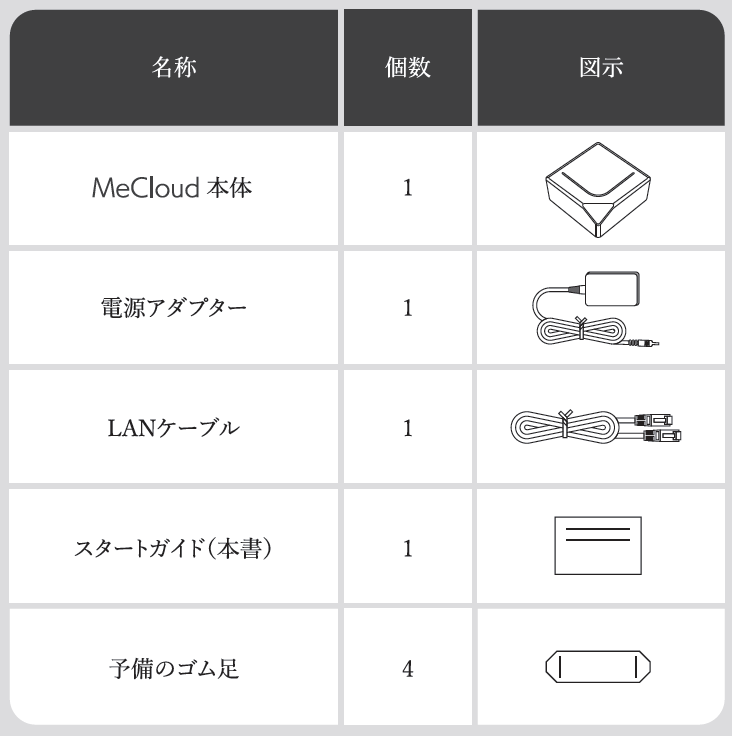
1同梱物を確認する
MeCloud本体、電源アダプター、LANケーブルなどが揃っていることを確認します。
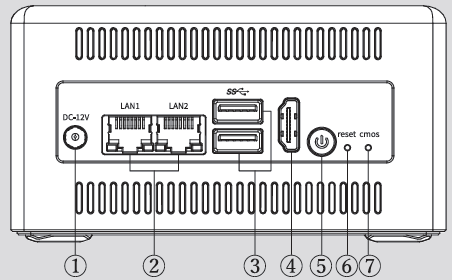
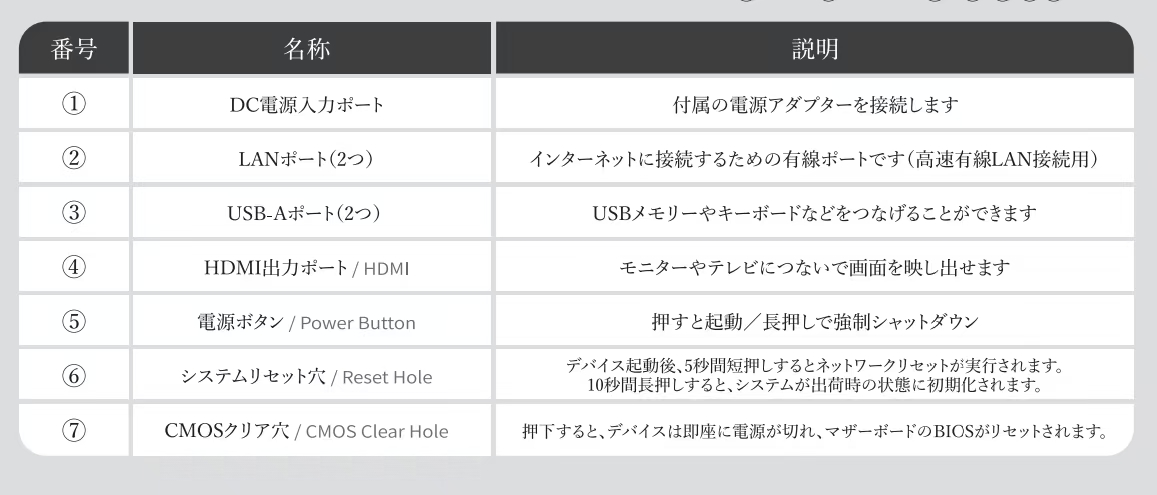
2端子を確認する
接続には主にDC電源入力、LAN1またはLAN2、背面の電源ボタンを使います。
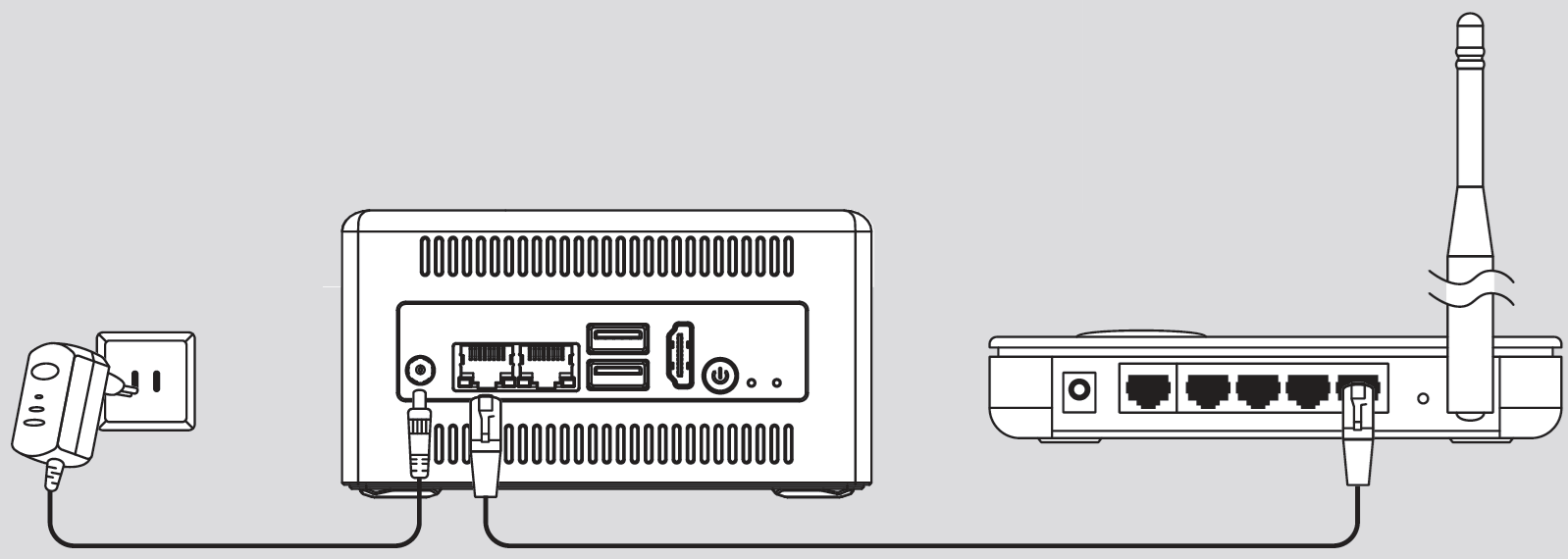
3LANケーブルと電源を接続する
- MeCloudをルーターまたは光回線終端装置(ONU)の近くに置きます。
- LANケーブルの一方をMeCloudのLAN1またはLAN2に、もう一方をルーターまたはONUのLAN端子に挿します。
- 電源アダプターを接続し、背面の電源ボタンを1回押します。
- 「ピッ」という音がしたら、起動が完了するまで待ちます。
3. Quickstart:起動からくらちゃんを使うまで
次の順番で設定します。スマートフォン・タブレットからファイルをアップロードし、くらちゃんを開ける状態にすることが目標です。
1Fygoアプリをインストールする
スマートフォン・タブレットのApp StoreまたはGoogle PlayでFygoアプリを検索し、インストールします。
2スマートフォン・タブレットを同じWi-Fiに接続する
スマートフォン・タブレットをMeCloudと同じルーターのWi-Fiに接続します。Fygoアプリを初めて開くときは、ローカルネットワークへのアクセスを許可してください。
3MeCloudを見つけてログインする動画
操作デモを見る0:18
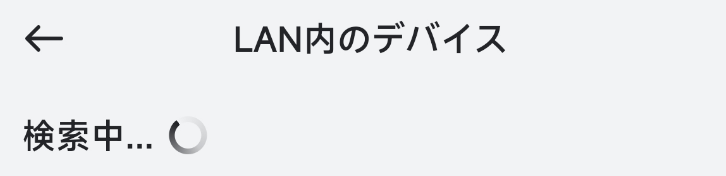
- Fygoアプリを開き、LAN内のデバイスを検索します。
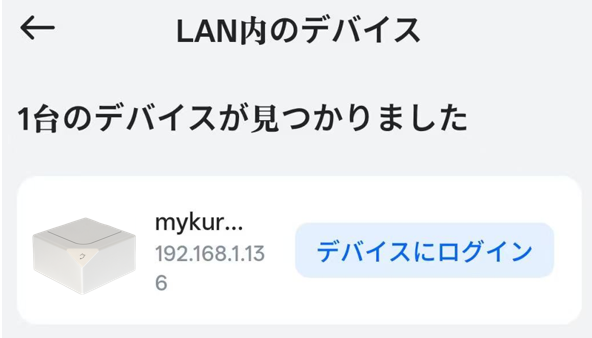
- 一覧から自分のMeCloudを選びます。
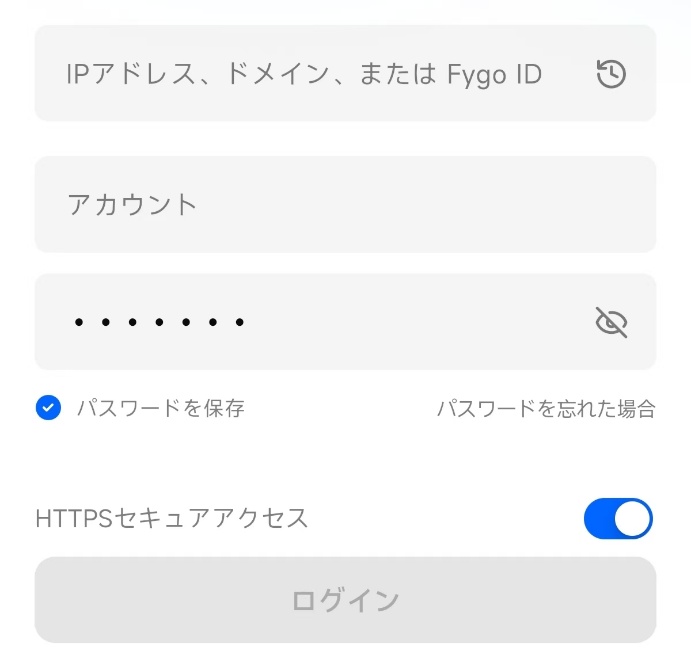
- MeCloudのユーザー名と初期パスワードを入力してログインします。初期パスワードは付属の取扱説明書に記載されています。
初回ログイン後
- パスワードを変更:「システム設定」を開き、現在のアカウントのパスワードを変更します。
- セキュリティメールを追加:PCでの操作をおすすめします。PCのブラウザでMeCloudにログインし、左下のユーザーアイコンから「個人設定 → アカウント → セキュリティメール → 設定」を開きます。普段使うメールアドレスを入力し、画面の案内に従って確認を完了します。
- 2段階認証を設定(任意):同じ「アカウント」画面で「2段階認証 → 設定」を開きます。Microsoft Authenticatorなど、TOTPに対応する認証アプリでQRコードを読み取り、認証アプリに表示されたワンタイムパスワードを入力して設定を完了します。
管理者は「システム設定 → 通知」でメール通知サービスを有効にし、テストメールを送信してください。この設定がない場合、パスワードリセットメールや2段階認証の緊急確認コードメールを送信できないことがあります。
MeCloudが表示されない場合
- MeCloudの電源が入っていて、LANケーブルが奥まで挿さっているか確認します。
- スマートフォン・タブレットとMeCloudが同じルーターに接続されているか確認します。
- Fygoアプリのローカルネットワーク権限を確認し、アプリを開き直します。
外部ネットワークからリモートログインする場合は、まずローカルでのログインを完了してから、4.2.1「FygoConnect / Fygo IDを設定する」 →
4スマートフォン・タブレットからMeCloudを開く
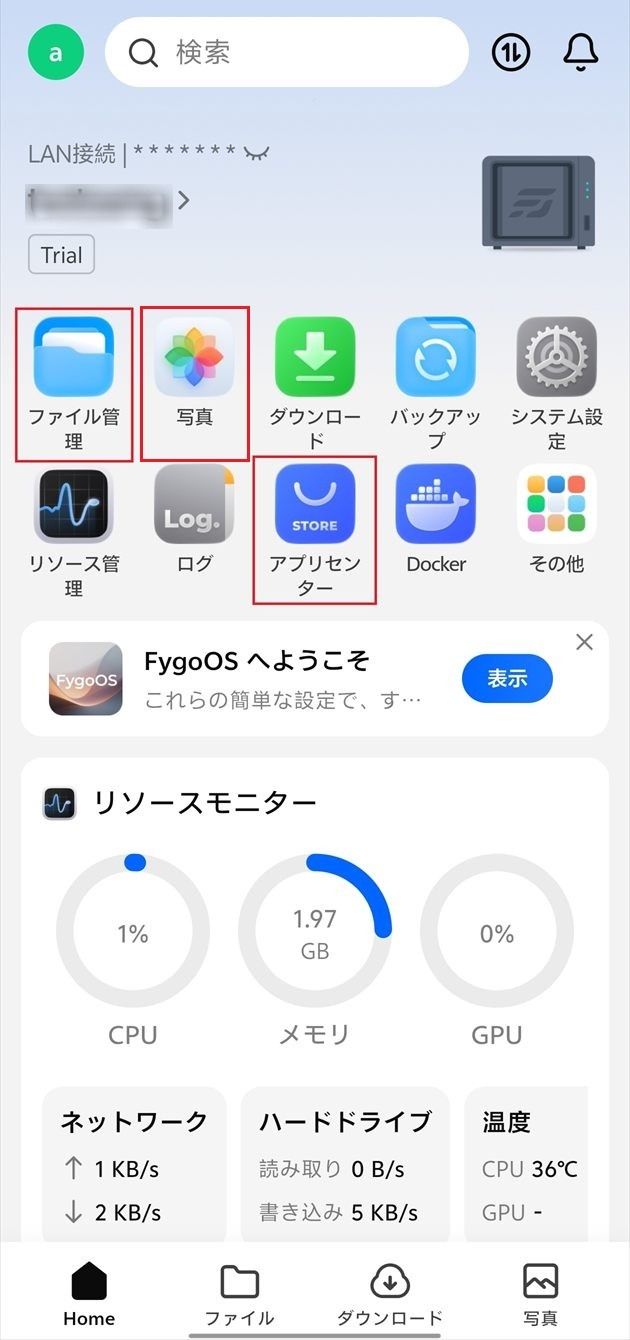
ログインするとMeCloudのホーム画面が表示されます。ファイルを管理するときは「ファイル管理」、写真の管理や自動バックアップには「写真」、アプリのインストールや起動には「アプリセンター」を使います。
5スマートフォン・タブレットのファイルをアップロードする動画
操作デモを見る0:23
通常のファイルをアップロードする
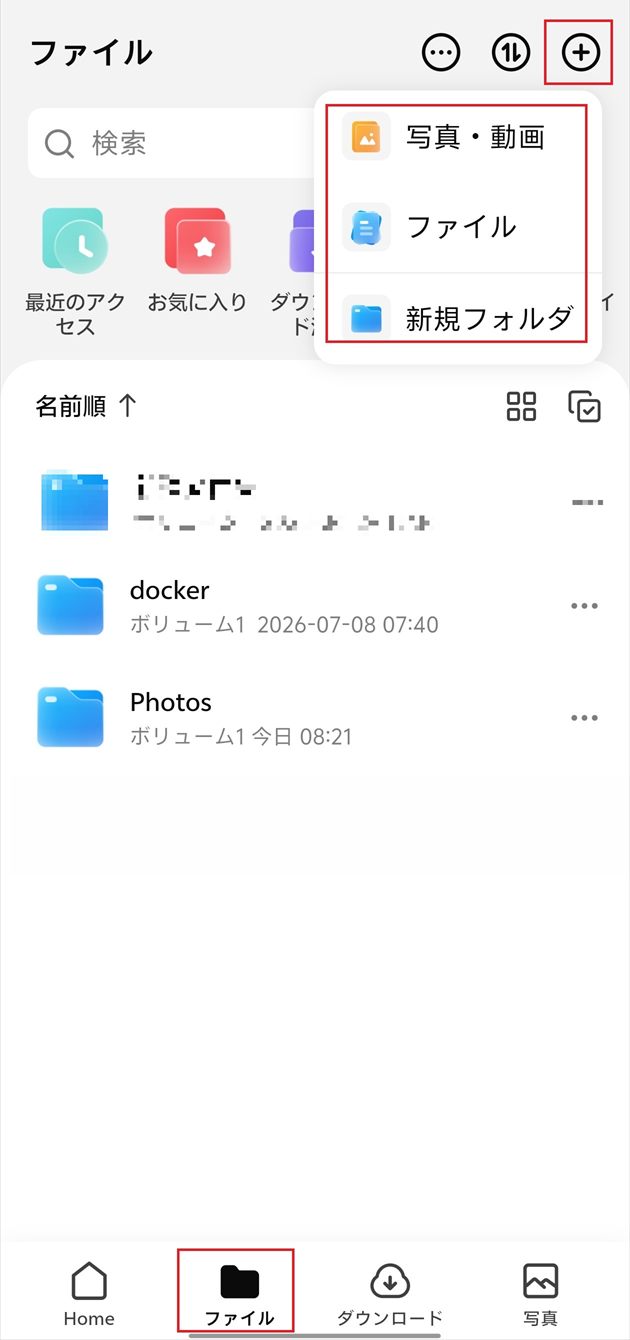
Fygoアプリ → MeCloud → ファイル管理 → 左上の「+」
「ファイル」を選んでアップロードするか、「新規フォルダ」で保存先を作成します。
PCからアップロードまたは自動同期する場合は、「PCからアクセスしてファイルを管理する」と「複数デバイスの同期とバックアップ」をご覧ください。
6スマートフォン・タブレットの写真を自動バックアップする動画
操作デモを見る0:25
Fygoアプリで、スマートフォン・タブレットの写真と動画を指定したMeCloudフォルダへ自動バックアップできます。始める前にFygoアプリへ写真へのアクセスを許可し、MeCloudに十分な空き容量があることを確認します。
- Fygoアプリを開いてMeCloudに入り、「写真」アプリを開きます。開き方は手順4「スマートフォン・タブレットからMeCloudを開く」をご覧ください。
- 右上の
 バックアップボタンをタップします。
 -
タスク画面で「写真のバックアップ」をオンにすると、そのままバックアップを開始できます。保存先などを先に確認する場合は、「その他のバックアップ設定」を開きます。
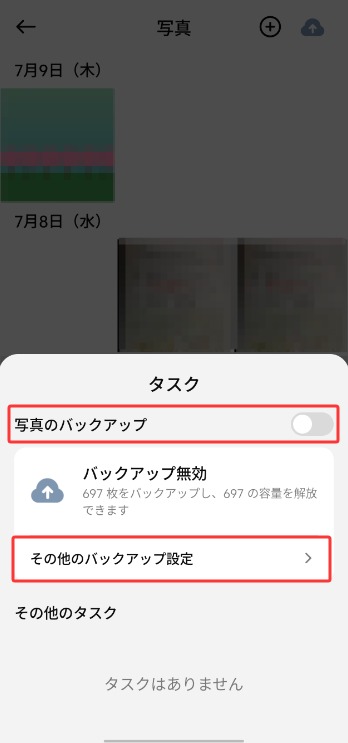
写真のバックアップをオンにするか、その他のバックアップ設定を開きます。 -
詳細なバックアップ設定で「バックアップ先」のMeCloudフォルダを確認または変更します。くらちゃんにバックアップした写真を使わせる場合は、そのフォルダへの「読み取り/書き込み」を許可します。
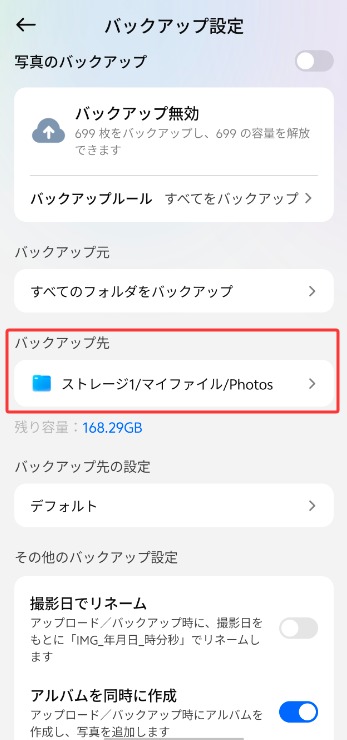
写真を保存するMeCloudフォルダを確認します。
7くらちゃんを起動して開く動画
操作デモを見る0:18
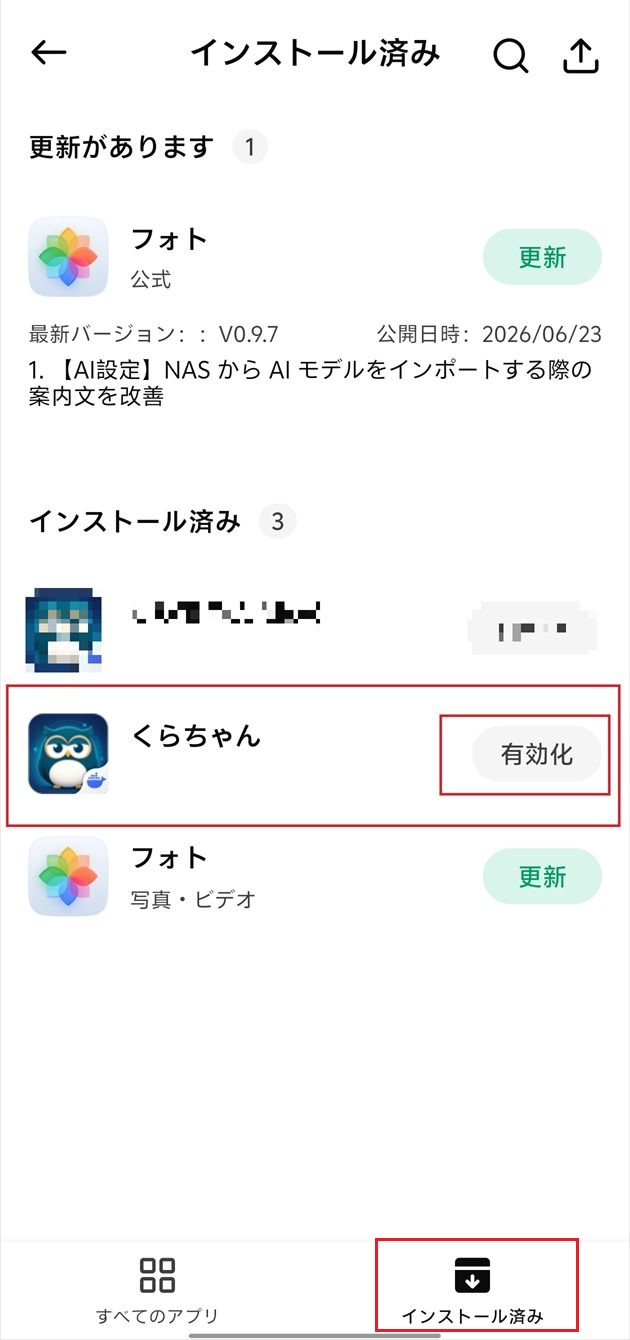
アプリセンター → インストール済み
くらちゃんを探します。右側に「有効化」と表示されている場合はタップして起動します。起動済みの場合は「開く」をタップしてくらちゃん Managerを開きます。

8くらちゃんにMeCloudフォルダへのアクセスを許可する動画
操作デモを見る0:37
くらちゃんは、初期状態ではMeCloud内のすべてのファイルを読み取れません。くらちゃんに使わせるフォルダだけを追加してください。
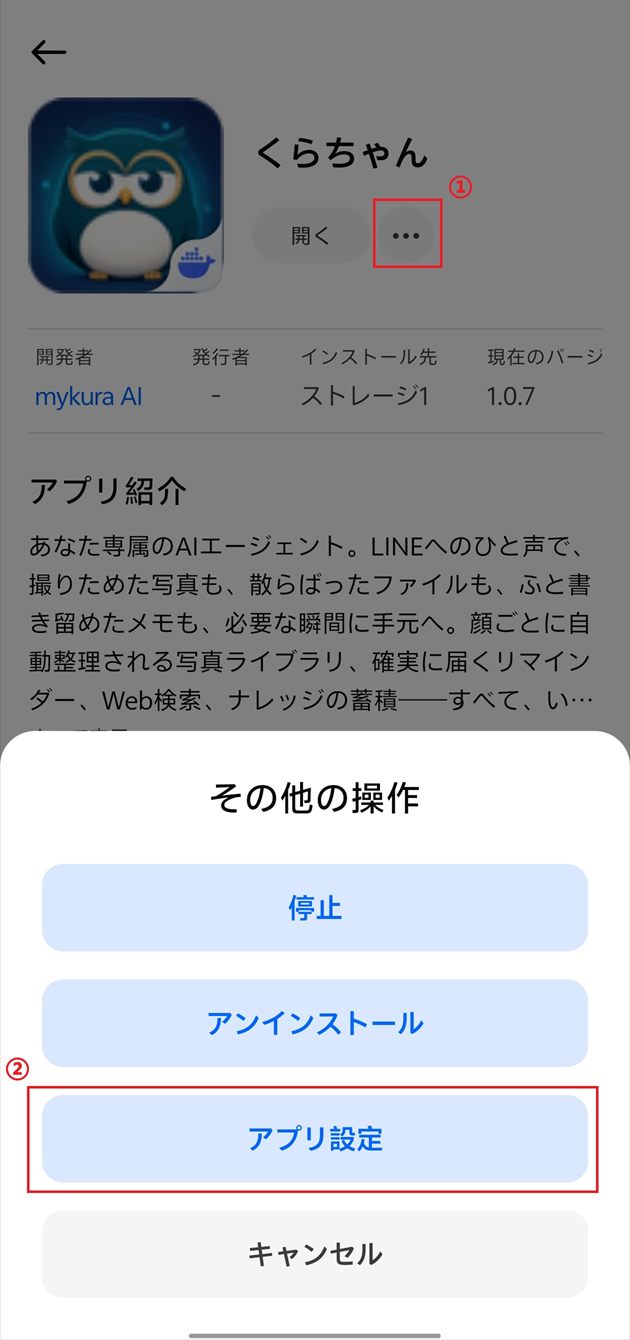
- 「アプリセンター → インストール済み」でくらちゃんのアイコンをタップし、アプリ詳細を開きます。
- 右上の「⋯」→「アプリ設定」をタップします。
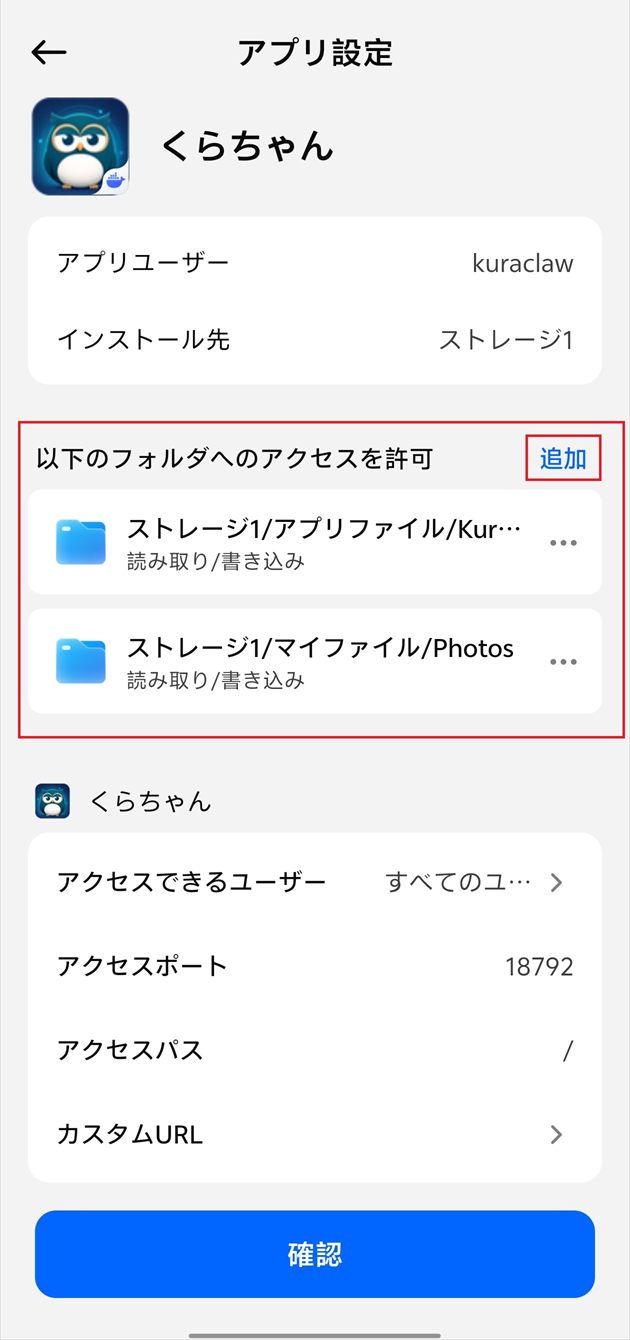
- 「以下のフォルダへのアクセスを許可」の「追加」をタップし、フォルダを選びます。
- 権限は自動的に「読み取り/書き込み」になります。くらちゃんにファイルを変更させたくない場合は、必要に応じて変更します。
Quickstart完了チェック
- スマートフォン・タブレットからMeCloudのホーム画面をもう一度開ける。
- アップロードしたファイルが「ファイル管理」に表示される。
- 「開く」からくらちゃん Managerを表示できる。
- くらちゃんに目的のフォルダへのアクセスを許可した。
PCから使いたい方へ
4.2.3「PCのブラウザからMeCloudにアクセスする」を見る →前提:4.2.2「MeCloudのローカルIPアドレスを確認する」でアドレスを確認してから、ブラウザで開きます。
4. Fygo OS 基本操作
4.1 初期設定
1設定ガイド「FygoOS へようこそ」を開く
初回ログインのあと、Fygoアプリのホームに「FygoOS へようこそ」が表示されます。ストレージの作成、アプリのインストール、リモートアクセス、セキュリティメールはここから設定します。上から順に進めてください。
入り口はFygoアプリのホーム画面です。アプリのアイコン一覧の下にある「FygoOS へようこそ」の「表示」をタップすると、4つの設定が並んだ画面が開きます。くらちゃんのインストールだけは、この画面を終えたあとに行います。

この章の画像について
- 画面の流れがわかるように、複数の画面を順番に繰り返し表示しています。1枚ずつ確認したい場合は、画像を長押しまたは右クリックで保存してください。
2ストレージを作成する
MeCloudには出荷時にドライブが1台入っています。システム領域を除いた残りの容量を、ファイルの保存とアプリのインストールに使うストレージとしてここで作成します。選んだドライブは作成時にフォーマットされます。
- 「FygoOS へようこそ」で「ストレージを作成」を開きます。
- ストレージのタイプにこだわりがなければ、表示されている初期値のまま「次へ」をタップします。種類の違いは画面内に説明があります。
- 使うドライブを選んで「次へ」をタップします。画像の例は256GBのシステムドライブで、空きが206.47GBあります。表示される容量は機種と構成によって異なります。
- RAIDモードは初期値の「Basic」のまま「次へ」をタップします。
- ほかのユーザーをまだ作成していない場合は、そのまま「次へ」をタップします。
- 用途のメモは空欄のままでも構いません。「確認」をタップします。
- 管理者パスワードを入力し、「フォーマット」をタップします。
- フォーマットが終わるまで待ちます。操作は必要ありません。
- 「終了」でガイドに戻ると、「ストレージを作成」にチェックが付きます。


作成するとドライブは消去されます
- すでにファイルが入っているドライブを使う場合は、先に別の場所へバックアップしてください。ストレージを作成すると元には戻せません。
3Fygo アルバムと Fygo TV をインストールする
写真を扱う「Fygo アルバム」と、動画を扱う「Fygo TV」をまとめてインストールします。くらちゃんで写真を使う場合は Fygo アルバムが必要です。
- 「FygoOS へようこそ」で、インストール先が手順2で作成したストレージになっていることを確認します。
- 「ワンクリックインストール」をタップします。
- 2つの青いチェックが緑に変われば、インストール完了です。

4Fygo リモートアクセスを設定する
外出先や別のネットワークからMeCloudへアクセスできるようにします。FygoConnectを有効にし、Fygo IDを決めます。
- 「FygoOS へようこそ」で「Fygo リモートアクセス」を開きます。
- FygoConnectのスイッチをオンにします。
- Fygoアカウントへのログインを求められたら「ログイン」を選びます。
- 画面の案内に沿ってFygoアカウントを作成し、ログインします。完了すると前の画面に戻ります。
- もう一度FygoConnectのスイッチをオンにします。
- 好きなFygo IDを入力します。すでに使われているIDは指定できません。「確認」をタップすると有効になります。

2種類のアカウントがあります
- MeCloudへのログインに使う本体のローカルアカウントと、FygoConnectなどのオンラインサービスに使うFygoアカウントは別のものです。
5セキュリティメールを設定する
パスワードを忘れたときにリセットリンクを受け取るためのメールアドレスを登録します。先にMeCloud側のメール送信設定が必要です。
- 「FygoOS へようこそ」で「セキュリティメールを設定」を開きます。
- メールアドレスを入力して「認証コードを取得」をタップします。メール送信の設定がまだの場合は、その案内が表示されます。
- 案内から「メールサービス設定」に進みます。
- お使いのメールサービスに合わせて設定し、認証を済ませてから前の画面に戻ります。
- 認証済みのメールアドレスを入力し、「認証コードを取得」をタップします。
- 届いた6桁のコードを入力して「確認」をタップします。
- これでMeCloudの初期設定は完了です。

設定のヒント
- GmailまたはOutlookをおすすめします。入力する項目が少なく済みます。
- 手順4のメールサービス設定は、スマートフォンアプリ側で不具合が確認されています。うまくいかない場合はPCのブラウザから設定してください。
6くらちゃんをインストールする
くらちゃんはDockerの上で動きます。手順3でFygo アルバムをインストールしてあることが前提です。アルバムの初期化とDockerの有効化を済ませてから、アプリセンターでくらちゃんをインストールします。
Fygo アルバムを初期化する
- ホーム画面の「その他」からFygo アルバムを開き、案内に沿ってアルバムを初期化します。
- とくに希望がなければ、そのまま「アルバムを開く」をタップします。
- アルバムの画面が表示されれば初期化は完了です。ホームに戻ります。

Dockerを有効にする
- ホーム画面で「Docker」を開きます。
- Dockerを有効化します。
- 保存先には、手順2で作成したストレージを選びます。
- 設定が終わると状態が表示されます。ホームに戻ります。

アプリセンターからインストールする
- ホーム画面で「アプリセンター」を開きます。
- 「くらちゃん」を検索してインストールします。設定項目は初期値のままで構いません。
- インストールが完了したら、くらちゃんを開きます。

アルバムのフォルダを追加する
- くらちゃんの「…」をタップします。
- 「アプリ設定」を選びます。
- 「追加」をタップします。
- 先ほど初期化したアルバムのフォルダを選びます。
- 「確認」をタップします。
- くらちゃんの設定にアルバムのパスが表示されたら「確認」をタップして完了です。

4.2 PCからアクセスしてファイルを管理する
1FygoConnect / Fygo IDを設定する(外部ネットワークからのアクセス)
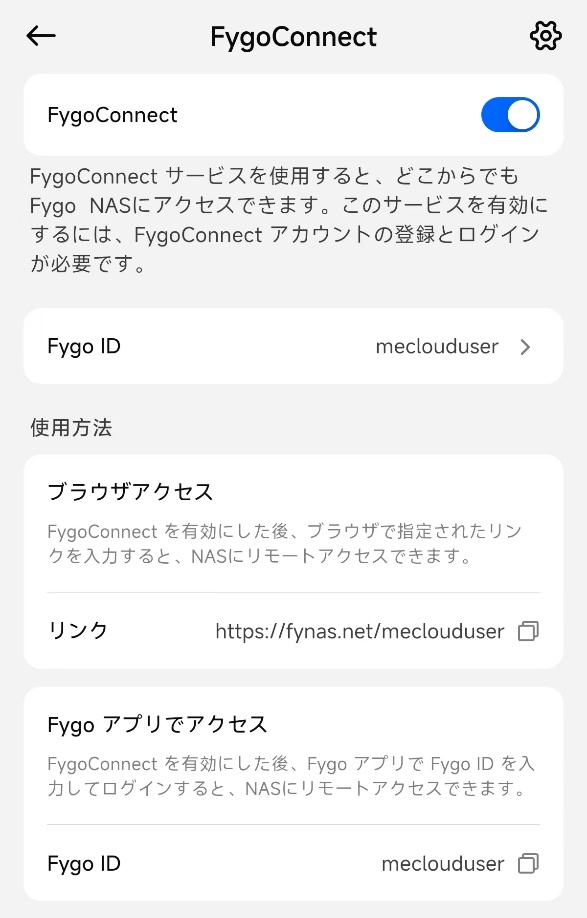
外出先や別のネットワークからMeCloudへアクセスできるように、先にFygoConnectを有効にしてFygo IDを設定します。設定後、FygoConnectはFygo IDに対応する安全なアクセスアドレスを作成します。
Fygoアプリ → システム設定 → リモートアクセス → FygoConnect → FygoConnectサービスを有効にする → Fygo IDを設定する
2MeCloudのローカルIPアドレスを確認する動画
操作デモを見る0:23
Fygoアプリのデバイス情報でMeCloudのローカルIPアドレスを確認します。このアドレスは、PCとMeCloudが同じルーターに接続されているときに使用します。
3PCのブラウザからMeCloudにアクセスする動画
PCとMeCloudが同じルーターに接続されている場合
ブラウザのアドレスバーに手順2で確認したMeCloudのローカルIPアドレスを入力し、MeCloudのローカルアカウントとパスワードでログインします。
ログイン後、「ファイル管理」からフォルダをアップロードできます。画面が対応している場合は、フォルダをドラッグ&ドロップできます。
アップロードはフォルダ単位です。フォルダ内のファイルはすべてアップロードされます。単一ファイルだけのアップロードには対応していません。
操作デモを見る1:02
外出先、またはPCが別のネットワークに接続されている場合
先に手順1のFygoConnect / Fygo ID設定を完了し、ブラウザでFygoConnectが提供する安全なアクセスアドレスを開いてMeCloudにログインします。
4PCのブラウザでくらちゃん Managerを開く
PCのブラウザでMeCloudを開いてログインし、くらちゃんをクリックするとくらちゃん Managerが開きます。
5PCのファイル管理アプリからMeCloudを使う(SMB)動画
操作デモを見る0:30
最初にSMBサービスを有効にします。スマートフォン・タブレットまたはPCのいずれかで設定すれば完了です。
スマートフォン・タブレットでの操作
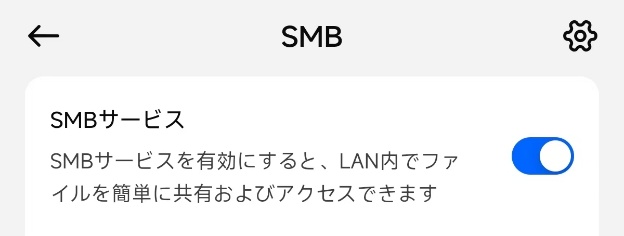
Fygoアプリ → MeCloudにログイン → システム設定 → ファイルサービス → SMB
SMBサービスを有効にします。
PCでの操作
PCのブラウザでMeCloudにアクセス → システム設定 → ファイルサービス → SMB
SMBサービスを有効にします。
PCのファイル管理アプリからアクセスする
SMBを有効にした後、PCのファイル管理アプリでMeCloudのローカルIPアドレスを使って共有フォルダを開き、MeCloudのローカルユーザー名とパスワードでログインします。PCから頻繁にMeCloudのファイルを読み書きする場合に便利です。
6外出先からスマートフォン・タブレットのFygoアプリでMeCloudにアクセスする
手順1を完了した後、Fygoアプリのデバイス接続画面でFygo IDを入力し、MeCloudのローカルユーザー名とパスワードでログインします。Fygo IDにポート番号を付ける必要はありません。
4.3 複数デバイスの同期とバックアップ
1他の機器をMeCloudへバックアップする動画
操作デモを見る2:34
スマートフォン・タブレットでの操作
Fygoアプリ → MeCloudにログイン → バックアップ → リモートバックアップ(または右上の「+」をタップ) → 新しいタスク
PCでの操作
PCのブラウザでMeCloudにアクセス → バックアップ → リモートバックアップ → 新しいタスク
以降の操作は共通です
データの保存元とMeCloud内の保存先を選びます。初回の実行後、バックアップしたファイルを実際に開けることを確認してください。
2MeCloudを他の機器へバックアップする
スマートフォン・タブレットでの操作
Fygoアプリ → MeCloudにログイン → バックアップ → Fygoをバックアップ → 新しいタスク
PCでの操作
PCのブラウザでMeCloudにアクセス → バックアップ → Fygoをバックアップ → 新しいタスク
以降の操作は共通です
MeCloud内のデータと外部のバックアップ先を選びます。大切なファイルは1か所だけに保存しないでください。
3Fygo SyncでPCのファイルを自動同期する
- PCにFygo Syncクライアントをインストールします。
- MeCloudに接続し、アカウントを認証します。
- 同期タスクを作成し、PC側とMeCloud側のフォルダを選びます。
- 双方向同期、ダウンロードのみ、アップロードのみから選びます。
4.4 複数ユーザーアカウント設定
複数人でMeCloudを使用する場合は、利用者ごとにローカルアカウントを作成し、必要に応じて役割とファイル権限を設定します。
1新しいユーザーを作成する動画
操作デモを見る0:55
PCでの操作
- PCのブラウザで、管理者アカウントを使ってMeCloudにログインします。
- 「システム設定 → ユーザー管理 → ユーザー」を開き、「ユーザーを追加」をクリックします。
スマートフォン・タブレットでの操作
- Fygoアプリを開き、MeCloudにログインします。
- 「システム設定 → ユーザー管理 → ユーザー」を開きます。
- 右上の「+」をタップし、「ユーザーを追加」をタップします。
以降の設定は共通です
- 「管理者」または「一般ユーザー」を選び、ユーザー名とパスワードを入力します。
- 一般ユーザーが使用できるボリュームを選びます。特別な必要がなければ、その他の項目は初期設定のまま作成します。
2管理者と一般ユーザーの権限の違い
管理者アカウント
- すべてのボリュームを使用でき、新しいボリュームへの権限も自動的に付与されます。
- 「ファイル管理 → 管理者ビュー」で、すべてのユーザーのローカルファイルを表示、編集、削除できます。
- アプリセンターからアプリをインストール/アンインストールし、一般ユーザーがデスクトップからアプリを開けるか設定できます。
一般ユーザーアカウント
- 管理者から指定されたボリュームだけを使用できます。
- 自分のファイルと、他のユーザーから共有されたファイルだけを表示できます。
- アプリをインストール/アンインストールできません。管理者が許可したアプリだけがデスクトップに表示されます。
アプリアイコンを隠すだけでは、完全なアクセス禁止にはなりません
- アプリやファイルへのアクセスを厳密に制限する場合は、一般ユーザーアカウントで実際にテストしてください。
3ファイル権限を設定する動画
操作デモを見る1:23
スマートフォン・タブレットでの操作
- Fygoアプリを開いてMeCloudにログインし、「ファイル管理」を開きます。
- 変更するファイルまたはフォルダを長押しします。
- 画面下部の「詳細」をタップします。
- 新しい画面の右上にある「権限」をタップします。
PCでの操作
- PCのブラウザからMeCloudにアクセスしてログインします。「ファイル管理」でファイルまたはフォルダを右クリックし、「詳細 → 権限」を開きます。
以降の操作は共通です
- 「追加」をクリックし、権限を設定するユーザー、ユーザーグループ、またはアプリを選びます。
- 「読み取り専用」「読み取り/書き込み」「アクセス禁止」から選びます。一般ユーザーには、まずこの3種類の基本権限を使用してください。
- 保存後、対象の一般ユーザーでログインし、ファイルの表示、閲覧、変更が想定どおりか確認します。
より細かい制御が明確に必要な場合だけ「カスタム」権限を使用します。
4.5 ファイルを共有する
1リンクを使って他の人へ共有する動画
操作デモを見る1:13
スマートフォン・タブレットでの操作
Fygoアプリ → MeCloudにログイン → ファイル管理
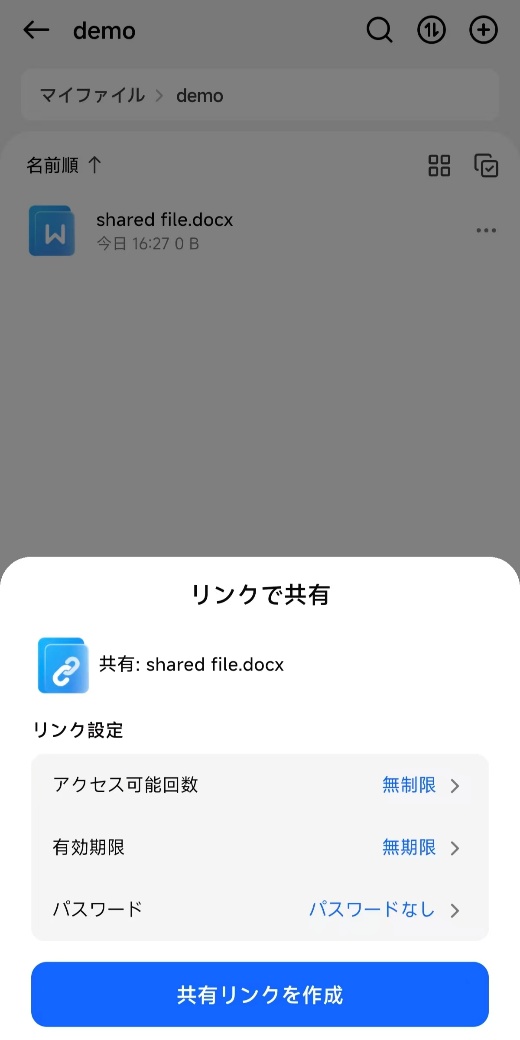
共有するファイルまたはフォルダを選び、「⋯」をタップしてメニューを開きます。
PCでの操作
PCのブラウザでMeCloudにアクセス → ファイル管理
共有するファイルまたはフォルダを右クリックしてメニューを開きます。
以降の操作は共通です
「リンクで共有」を開いて有効期限、パスワード、アクセス回数を設定します。送信前に、ログインしていないブラウザでリンクを一度確認することをおすすめします。
2MeCloud内の他のユーザーと共有する動画
操作デモを見る0:51
スマートフォン・タブレットでの操作
Fygoアプリ → MeCloudにログイン → ファイル管理
共有するファイルまたはフォルダを選び、「⋯」をタップしてメニューを開きます。
PCでの操作
PCのブラウザでMeCloudにアクセス → ファイル管理
共有するファイルまたはフォルダを右クリックしてメニューを開きます。
以降の操作は共通です
「他のユーザーと共有する」を選びます。共有するユーザーを選び、読み取り専用、読み取り/書き込み、アクセス不可を設定します。家庭内で簡単に共有する場合は、まず読み取り専用をおすすめします。
4.6 アカウント・セキュリティ・システム管理
1アカウントとパスワード
利用者ごとにアカウントを作成し、推測されにくいパスワードを使います。必要に応じて、スマートフォン・タブレットまたはPCからシステム設定を開き、Fygo公式ガイドに従って2段階認証を有効にします。
スマートフォン・タブレットでの操作
Fygoアプリ → MeCloudにログイン → システム設定 → ユーザー管理 → 対象のユーザーをタップ
PCでの操作
PCのブラウザでMeCloudにアクセス → システム設定 → ユーザー管理 → 対象のユーザーをクリック → その他
2プライバシー
ファイルは主にMeCloud本体に保存されます。オンライン機能やAIサービスを使う場合、サービスに必要なデータが外部で処理されることがあります。
Fygoプライバシーポリシー →3言語と時刻動画
操作デモを見る1:04
システム画面の言語を変更する
スマートフォン・タブレットでは「個人設定」ではなく「設定」をタップします。
スマートフォン・タブレットでの操作
Fygoアプリ → MeCloudにログイン → 左上のユーザーアイコン → 設定 → 言語
PCでの操作
PCのブラウザでMeCloudにアクセス → 左下の → 個人設定 → 言語と時刻
システム時刻を変更する
スマートフォン・タブレットでの操作
Fygoアプリ → MeCloudにログイン → システム設定 → デバイス情報 → システム時刻
タイムゾーンと時刻(自動同期・NTPサーバー)を設定し、右上の「保存」をタップします。
PCでの操作
PCのブラウザでMeCloudにアクセス → システム設定 → 言語とタイムゾーン → タイムゾーン
「言語とタイムゾーン」の言語は、システム通知メールと一部のアプリの初期言語にだけ反映されます。システム画面の言語を変更する場合は、上の手順を使用してください。
4ライセンス
MeCloudに付属するFygoライセンスは無期限で利用でき、継続してアップデートできます。ライセンスを別途購入する必要はなく、追加料金もかかりません。
5状態・更新・再起動・シャットダウン
スマートフォン・タブレットまたはPCから「デバイス情報」を開き、システムの状態と通知を確認できます。
スマートフォン・タブレットでの操作
Fygoアプリ → MeCloudにログイン → システム設定 → デバイス情報
更新、再起動、シャットダウンは、すべて「デバイス情報」画面から実行できます。
PCで状態を確認・更新する
PCのブラウザでMeCloudにアクセス → システム設定 → デバイス情報
PCで再起動・シャットダウンする
PCのブラウザでMeCloudにアクセス → 左下の → 「再起動」または「シャットダウン」を選択
PCでは、「デバイス情報」で状態の確認と更新を行い、左下のメニューから再起動またはシャットダウンします。操作前に使用中のファイルを保存し、システム更新中は電源を切らないでください。
Fygoヘルプセンター →6工場出荷状態に戻す(リセット)
本体背面の⑥「システムリセット穴」を使うと、MeCloudを出荷時の状態に戻せます。保存したファイル、アカウント、インストールしたアプリ、設定はすべて消えます。
実行する前に
- 必要なファイルは、先に別の機器やクラウドへバックアップしてください。リセット後に取り戻す方法はありません。
- 管理者アカウントが1つだけで、そのパスワードが分からない場合はリセットしないでください。データが消えるだけで解決しません。先にサポートへご相談ください。
- 初期化中は、絶対に電源を抜いたり強制終了したりしないでください。本体が起動しなくなることがあります。
押す長さで動作が変わります
- 5秒(短押し):ネットワーク設定だけが初期化されます。ファイルとアカウントはそのまま残ります。
- 10秒(長押し):システム全体が出荷時の状態に初期化されます。この手順で使うのはこちらです。
リセットの手順
- MeCloudの電源を入れ、Fygo OSが完全に起動した状態にします。進行状況を確認しやすいので、HDMIでモニターにつなぐことをおすすめします。
- つまようじやピンセットで⑥のリセット穴を10秒間押し続けます。途中で小さく「ピッ」という音が2回鳴ります。音が鳴ったあとは手を離して構いません。
- 初期化が終わるまで待ちます。進捗バーが最後まで進めば完了です。
- 出荷時のシステムに戻ります。続けて初期設定を行ってください。
⑥「リセット穴」の位置
端子の番号は 2.2「端子を確認する」の表でも確認できます →
リセットしたあとの初期設定
リセット後の本体には管理者アカウントがありません。初回起動時に、デバイス名・スーパー管理者アカウント・パスワードを新しく作成します。
- Fygoアプリを開き、左下のボタンからデバイスを検索します。
- 新しいデバイスとして見つかったMeCloudの「設定」をタップします。
- 画面の案内に沿ってMeCloudの設定を始めます。
- デバイス名、スーパー管理者アカウント、パスワードを決めて「FygoOS を使い始める」をタップします。
- 更新の案内が表示された場合は、最新の状態に更新することをおすすめします。「あとで更新」も選べます。
- 更新を選んだ場合は完了まで待ちます。自動で再起動してログイン画面に戻るまで、操作しないでください。
- ホーム画面が表示されれば、アカウントの再作成は完了です。

5. 上級者向け操作
次の機能は、MeCloudを使い始めるために必要な設定ではありません。目的が明確な場合だけ設定してください。
1暗号化バックアップ
完全には信頼できない場所にバックアップを保存する場合に使います。パスワードまたは鍵は別の安全な場所に保管してください。
暗号化バックアップガイド →2高度なリモートアクセス
パブリックIP、DDNS、証明書はネットワーク設定に詳しい方向けです。通常はFygoConnectをおすすめします。
リモートアクセス方式を見る →3WebDAV・NFS・SMB 3
特定のPC、サーバー、高速ネットワーク環境で使います。設定前にクライアント側が対応していることを確認してください。
4SSDを増設する
本体の中にSSDを追加して保存容量を増やせます。作業前にMeCloudをシャットダウンし、SSDが対応していることを確認してください。
対応しているSSD
- 規格:M.2 NVMe。サイズは2280(長さ80mm)のみ対応します。
- 枚数:最大4枚。1枚あたり最大8TB、合計で最大32TBまで増設できます。
- おすすめ:主要メーカーのTLCタイプ。
取り付けの流れ
- MeCloudの電源を切り、電源ケーブルを抜きます。
- 本体を開け、空いているM.2スロットにSSDを差し込んで固定します。
- 本体を閉じて、電源を入れます。
- Fygo OSの「システム設定 → ストレージ」で新しいSSDが認識されているか確認し、画面の案内に沿って設定します。
増設後は、新しいドライブを検出したことをシステムが知らせます。そのドライブに新しくファイルを作成することも、既存のファイルを移動することもできます。
今すぐ増設しても、容量が足りなくなってから増設しても構いません。どちらを選んでも結果に違いはありません。
作業前のご注意
- 作業は必ず電源を切ってから行ってください。
- 増設するSSDに大切なデータが入っている場合は、事前に別の場所へバックアップしてください。設定の際に初期化されます。
- USB外付けSSDも使えますが、内蔵SSDのほうが安定します。長く保存するデータには内蔵をおすすめします。
5RAIDを設定する
4TBモデルのMeCloud:そのままRAIDを設定できます。
その他の容量モデル:対応するSSDをお客様ご自身で増設してからRAIDを設定します。
Fygo公式では、スマートフォン・タブレットのFygoアプリとPCのWeb画面のどちらからでもストレージを管理できます。どちらか一方で設定してください。
スマートフォン・タブレットでの操作
Fygoアプリ → MeCloudにログイン → システム設定 → ストレージ
PCでの操作
PCのブラウザでMeCloudにアクセス → システム設定 → ストレージ
以降の操作は共通です
- 選択するドライブ内の大切なファイルを先にバックアップします。ストレージスペースを作成するとドライブはフォーマットされます。
- 管理者アカウントで「ストレージスペースを作成」をクリックします。
- 複数のドライブと画面に表示されるRAIDモードを選び、予想容量を確認してから作成します。
RAIDはバックアップの代わりにはなりません
- RAIDは1台のドライブ故障による影響を減らせますが、誤削除、データ破損、機器故障による消失は防げません。大切なファイルは別の場所にもバックアップしてください。
6仮想マシンへのインストール
テストや高度な環境向けです。通常のMeCloudユーザーは、仮想マシンにFygo OSをインストールする必要はありません。
Fygoヘルプセンターで関連情報を探す →7より高速なネットワークに接続する
より高速なネットワークインターフェースが必要な場合は、高速LANポートを備えたUSBアダプターをご利用ください。
- LANケーブルでUSBアダプターのLANポートとルーターをつなぎ、アダプターのUSBコネクタをMeCloud本体のUSBポートに挿します。
- LANケーブルをMeCloud本体のLANポートに挿さないでください。
- アダプターのUSBコネクタをルーターなどのUSBポートに挿さないでください。
6. よくある質問(FAQ)
質問をタップすると、短い対処方法を確認できます。解決しない場合は、案内先の公式ガイドをご覧ください。
01MeCloudの電源が入らない、または正常に反応しない
DC電源ケーブルを挿し直し、コンセントに電気が来ていることを確認してから、背面の電源ボタンを1回押します。LANケーブルも挿し直してください。それでも反応しない場合はMeCloudサポートへお問い合わせください。
02fygo アプリで検索しても MeCloud が見つかりません。どうすればよいですか?
次の順でご確認ください。
- MeCloud の電源が入っており、LAN ケーブルでルーターに接続されている。
- スマートフォン・タブレットと MeCloud が同じネットワークの同じセグメントにある(例:192.168.9.* のように IP アドレスの先頭部分が一致している必要があります。Wi-Fi の名前が似ているだけでは同一セグメントとは限りません。また、一部の無線 AP では異なるセグメントの IP アドレスが割り振られる設定になっている場合があり、この場合 MeCloud を検出できません。MeCloud と同じセグメントの Wi-Fi に接続し直すか、AP の設定をご確認ください)。
- iPhone の「設定」→「Fygo」で「ローカルネットワーク」をオンにする(初回の許可ダイアログでは「許可」を選択)。
- スマートフォンの Wi-Fi をオフ→オンにし、fygo アプリを開き直してもう一度デバイス検索を実行する。
- ルーターで「AP アイソレーション(AP 分離)」やゲストネットワークが有効な場合は無効化するか、LAN 内の相互アクセスを許可するネットワークに変更する。
- ルーターの管理画面で MeCloud に IP アドレスが割り当てられているか確認する(可能であれば HDMI でディスプレイに接続すると、起動後に本体の IP が表示されます)。
- fygo アプリが最新バージョンか確認する。
それでも見つからない場合は、スマートフォンの OS、fygo アプリのバージョン、ルーターの型番、ネットワーク構成を添えてサポートへご連絡ください。
03fygo アプリで MeCloud は検出されるのに、アカウントとパスワードを入力しても接続できません。どうすればよいですか?
デバイスが検出結果に表示されるのは「接続可能な状態」であることを示すだけで、接続完了ではありません。次の順でご確認ください。
- スマートフォンと MeCloud が同じ Wi-Fi/ネットワークに接続されているか確認する。
- fygo アプリでデバイス検出を実行し、検出された MeCloud を選択する。
- 製品説明書に記載の初期アカウントとパスワードを使用する(パスワードの推測入力を繰り返さないでください)。
- アプリに表示される LAN IP を確認して再接続する。
- MeCloud を再起動してもう一度検出する。
それでも接続できない場合は、MeCloud のシステムバージョン、fygo アプリのバージョン(iOS は App Store のアプリ詳細で確認できます)、スマートフォンの機種と OS バージョン、エラー画面のスクリーンショット、可能であれば検出からログイン失敗までの画面録画を添えてサポートへご連絡ください。
04ファイルのアップロード、同期、写真バックアップに失敗する
ネットワーク、MeCloudの空き容量、Fygoアプリのファイル・写真権限を確認します。写真の自動バックアップは、省電力モード、低バッテリー、Wi-Fi切断の影響を受けることがあります。 写真バックアップガイド →
05同期するファイルは自分で選ぶ必要がありますか?
はい。Fygoアプリが同期できるのは、お客様が指定したフォルダーやアルバムだけです。音楽アプリや電子書籍アプリなど、一部のアプリはファイルを自身の専用領域に保存しており、Fygoアプリにアクセス権限を渡しません。そのようなファイルは自動では同期されません。
同期したい対象は、Fygoアプリで一つずつご指定ください。写真と動画は「写真」の自動バックアップでアルバムを指定します。それ以外のファイルは、いったんスマートフォン・タブレット側でアクセスできるフォルダー(「ダウンロード」やストレージ内のフォルダーなど)へ移動・コピーしたうえで、そのフォルダーを指定してアップロードしてください。
設定後は、同期されたファイルをMeCloud側で開き、内容が正しいことをご確認ください。
06くらちゃんが開かない、応答しない、またはファイルが見えない
くらちゃんが「有効化」され、「開く」からくらちゃん Managerを表示できることを確認します。ファイルが見えない場合は、そのファイルがあるMeCloudフォルダへのアクセスを許可したか確認します。 「くらちゃんにMeCloudフォルダへのアクセスを許可する」を見る →
くらちゃんのアカウントまたはAI設定については、くらちゃんガイド →
07くらちゃんがオフラインと表示されます。どうすればよいですか?
次の順番でご確認ください。
- MeCloud の電源と LAN ケーブルの接続を確認する。
- 同じネットワークの別の端末でウェブを開き、家庭内ネットワークが正常か確認する。
- くらちゃん Manager の「設定」→「一般」から「サービス再起動」の「再起動」を実行する。
- 再起動後、くらちゃん Manager を更新するかメッセージを 1 通送って動作を確認する。
※再起動は実行中のタスク(文字起こし・写真の準備・ファイル処理など)を中断しますので、できればタスク完了後に実行してください。改善しない場合は、本体ランプの状態、オフライン画面のスクリーンショット、ネットワーク接続方法、再起動した時刻を添えてフィードバックからご報告ください。
08ファームウェアの更新が途中で止まる/失敗します。どうすればよいですか?
何段階目で停止したかをメモし、エラーメッセージ全文のスクリーンショットを保存してください。LAN ケーブルの接続とルーターのインターネット接続もご確認ください。UTM・ファイアウォール・プロキシ・企業ネットワークをご利用の場合は、その構成も控えてください。
そのうえで更新画面を開き直し、続行できるかお試しください。
※ファームウェア書き込み中に電源を強制的に切らないでください。推測で不明な IP やポートを開放しないでください。エラー情報を残さずに更新を繰り返さないでください。解決しない場合は、停止した段階・エラーのスクリーンショット・発生時刻・ネットワーク構成を添えてサポートへご連絡ください。fygoOS 担当チームへエスカレーションして調査いたします。
09外出先からMeCloudにアクセスできない
まず自宅のローカルネットワークでMeCloudにアクセスできることを確認し、次にFygoConnectとFygo IDの設定を確認します。通常はFygoConnectをおすすめします。 リモートアクセスガイド →
10ローカルアカウントやパスワードを忘れてしまい、どの端末からもログインできません。どうすればよいですか?
まず2種類のアカウントをご確認ください。MeCloud へのログインには本体のローカルアカウントを使います。Fygo アカウントは主に FygoConnect などのオンラインサービスで使う、別のアカウントです。次の順でお試しください。
- MeCloud と同じご家庭のネットワークで、fygo アプリまたはデバイス検出画面から本体のローカル IP アドレスを確認し、PC のブラウザにそのアドレスを入力して、ローカルアカウントとパスワードでログインします(大文字小文字・前後の空白・自動入力の内容にご注意ください)。
- 別の管理者アカウントがある場合は、そのアカウントで「システム設定」→「ユーザー管理」を開き、ログインできないアカウントのパスワードをリセットしてください。
- 管理者アカウントが1つだけでパスワードが不明な場合:システムの再インストールや初期化はしないでください。セキュリティメールはロック前に設定済みの場合のみ復旧に使えます。サポートまでご連絡いただければ、現在のバージョンで可能な復旧方法とデータへの影響をご案内いたします。
なお、外出先からアクセスする場合は、まず自宅のローカルネットワークで MeCloud にアクセスできることを確認し、次に FygoConnect と Fygo ID の設定(「Fygo アプリ」→「システム設定」→「リモートアクセス」→「FygoConnect」)をご確認ください。外部ネットワークからローカル IP アドレスへの直接アクセスはできません。 アカウントの違いを見る →
11セキュリティメールが設定できない、またはメール認証で「ログイン期限切れ」と表示され続けます。
次の手順でご確認ください。
- PC での操作をおすすめします。PC のブラウザで MeCloud にログインし、左下のユーザーアイコンから「個人設定」→「アカウント」→「セキュリティメール」→「設定」を開き、普段お使いのメールアドレスを入力して、画面の案内に従って確認を完了してください。
- 管理者の方は「システム設定」→「通知」でメール通知サービスを有効にし、テストメールを送信してください。この設定がないと、パスワードリセットメールや認証コードメールが送信できないことがあります。
- 本体の日付・時刻・タイムゾーンが正しいこと、インターネットに接続できることを確認し、認証ページを開き直して再ログインしてください。
Gmail などの認証が繰り返し期限切れになる場合は、メールの種類(パスワードは不要です)、エラー画面のスクリーンショット、ログイン後どのくらいで期限切れになるか、2段階認証の有無を添えてサポートへご連絡ください。
121台の MeCloud を家族数人で使うには、どう設定すればよいですか?
管理者の方が、メンバーごとにローカルアカウントを作成してください。「システム設定」→「ユーザー管理」→「ユーザー」を開き、「ユーザーを追加」から作成し、必要に応じて役割とファイル権限を設定します。その後、各メンバーがご自身のスマートフォンに fygo アプリをインストールし、自分のアカウントでログインしてください(管理者アカウントの共用はお控えください)。
ご注意:管理者アカウントは「ファイル管理」の管理者ビューから全ユーザーのローカルファイルを表示・編集・削除できます。一般ユーザー同士のデータは分離されています。管理者アカウントは信頼できるご家族が管理してください。設定後は、一般ユーザーのアカウントでログインし、見える範囲が想定どおりかご確認ください。詳しくは mykura.ai/support の「複数ユーザーアカウント設定」をご覧ください。
13家族で共有したい写真と、個人で管理したい写真はどう仕分ければよいですか?
現時点では次の方法をおすすめしています。家族それぞれに独立したアカウントを作成し、個人の写真は各自のアカウントに保存、共有したい写真だけを共有用フォルダに入れてください。設定後は、別のメンバーのアカウントでログインし、想定した内容だけが見えることをご確認ください。
なお、管理者アカウントは全ユーザーのローカルファイルを閲覧できます。分離されるのは一般ユーザー同士のデータです。専用の「家族アルバム」機能は現在未提供です。提供開始の際にはご案内いたします。
14MeCloudの空き容量が少ない
不要なファイルとごみ箱の内容を削除し、大切なファイルを別の機器へバックアップします。容量を増やす場合は、対応するSSDの増設を検討できます。 このページのSSD増設参考動画を見る →
15USB 接続の SSD で MeCloud の容量を増やすことはできますか?
技術的には利用可能ですが、接続の安定性・給電・ファイルシステムの互換性が信頼性に影響します。長期保存が必要なデータには、本体対応の内蔵 M.2 NVMe SSD のご利用をおすすめします。
USB SSD を使う場合は、まず既存データをバックアップし、ファイルシステムが対応していること、USB の給電が安定していることを確認してください。少量のテストファイルをコピーし、本体再起動後も外付けドライブが認識されることを確認してからご利用ください。
重要なデータは USB SSD を唯一の保存先にせず、必ず別のバックアップを保持してください。
16ScanSnap のスキャンデータを MeCloud に直接保存できますか?
機種によって異なります。iX2500 は SMB 共有フォルダを保存先に設定できるため、プロトコルと認証の条件を満たせば MeCloud の共有フォルダへ直接保存できます。
iX100 は PC と ScanSnap Home を経由して保存する必要があり、スキャナーからネットワークフォルダへの直接保存はできません。先に PC へスキャンし、その後 MeCloud にアップロードしてください。
ご利用前に、テスト用の共有フォルダと書き込み権限のあるテストアカウントを作成し、個人情報を含まない用紙を1枚スキャンして、ファイルが開けること・ファイル名が正常なこと・重複がないことをご確認いただくことをおすすめします。
17iPad で MeCloud を使えますか?iCloud の保存先を MeCloud に変更できますか?
iPad でもご利用いただけます。fygo アプリをインストールし、スマートフォンと同じ手順で MeCloud に接続してください。MeCloud に保存したいファイルは、先に iPad 上でダウンロードまたはエクスポートしてから、fygo アプリでアップロード・同期してください。
なお、現時点では MeCloud から iCloud に直接接続・閲覧することはできず、iPad のシステムレベルの iCloud 保存先を MeCloud にまとめて切り替えることもできません。ファイルを選択して手動でコピー・エクスポート・アップロードしていただく必要があります。
18MeCloud 本体が熱くなりますが、何度までが正常ですか?
夏場や高負荷時(写真のインデックス作成、文字起こし、ファイル同期など)に本体が発熱するのは正常な動作で、CPU 温度が 70℃ 以下であれば通常は問題ありません。
次の点をご確認ください。本体の周囲に通気スペースがあり、放熱口がふさがれていないか。高温になるのが高負荷タスクの実行中でないか(タスク終了後に温度をご確認ください)。
温度が上がり続ける、アイドル状態でも明らかに熱い、システム警告や自動シャットダウンが発生する場合は、そのときの温度と実行中のタスクを記録のうえ、サポートへご連絡ください。
19データを新しい機器へ移行したい
移行前に大切なファイルを別の機器へ完全にバックアップし、バックアップしたファイルを実際に開けることを確認します。不明な場合は、古い機器を初期化する前にサポートへお問い合わせください。
20fygoOS のライセンスを別途購入する必要はありますか?
不要です。fygoOS のライセンスは MeCloud に付属しており、MeCloud をご購入いただければそのままご利用いただけます。追加の費用やアクティベーションは必要ありません。
21インターネット環境は必要ですか?
はい。MeCloudはご自宅のインターネット回線およびWi-Fiルーターに接続してご利用いただく製品です。
22fygo アプリが iPhone のストレージを大量に使用しています。どう整理すればよいですか?
スマートフォンの fygo アプリを開き、「ファイル管理」→「ダウンロード済み」内のローカルファイルを削除してください。
これらはスマートフォンにダウンロードされたコピーで、削除しても MeCloud 本体に保存されたデータには影響しません。容量増加の主な原因は、写真バックアップそのものではなく、スマートフォンにダウンロードしたデータです。
整理の前に、MeCloud 側で重要なファイルがいくつか正常に開けることをご確認ください。なお、空き容量を増やす目的でアプリを直接アンインストールすることはお控えください。
7. ユーザー投稿の参考動画
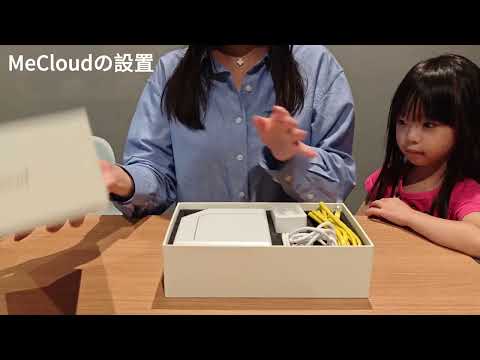
MeCloudの設定
投稿者:ゆとりりさん(YouTube)
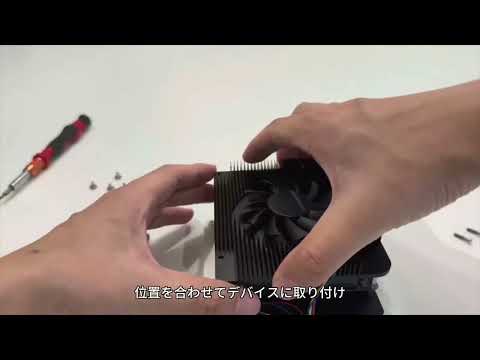
SSD増設のやりかた
参考動画(YouTube)
困ったときは、相談できます。
ガイドで解決しないときは、LINE で気軽に相談してください。